MTCode Portal
桌面图形界面列出服务及其所属账户、计算机、协议和本地端口。单击即可连接:HTTP 服务可在浏览器中打开,SSH 或 SFTP 可在终端中打开,受支持的桌面协议则使用对应客户端。双击显示的端口即可修改该服务的本地端口映射。本地连接地址也随时可供其他应用使用。
通过端到端加密直接连接,无需像隧道服务那样必须经过中继。只共享指定服务,无需将整台计算机接入 Mesh VPN。
协同设计的发布端与访问端
服务继续运行在原来的计算机上——无论是在家庭还是办公室的私有网络中。发布端只需指定本地端口和协议;访问端负责服务发现、授权、本地端口映射和程序启动。用户无需知道服务器地址,也无需开放入站端口。
mtserver-cli
mtserver-cli 是用于发布服务的终端程序。它通过命令行接收服务名称、监听端口和协议。如果还需要它启动并管理服务进程,可添加可选的 --command 参数。
以下命令可为 Pictures 文件夹启动 Web 服务器,并将照片分享给家人和朋友。照片仍保存在受防火墙保护的计算机上,只有您授权的人才能查看。
--start 可立即开始发布。凭据可从安全存储或环境变量读取,日志也可写入指定文件。mtserver-cli 等命令,使已发布的服务在计算机重启后自动恢复上线。# 发布已在运行的 Ollama 服务
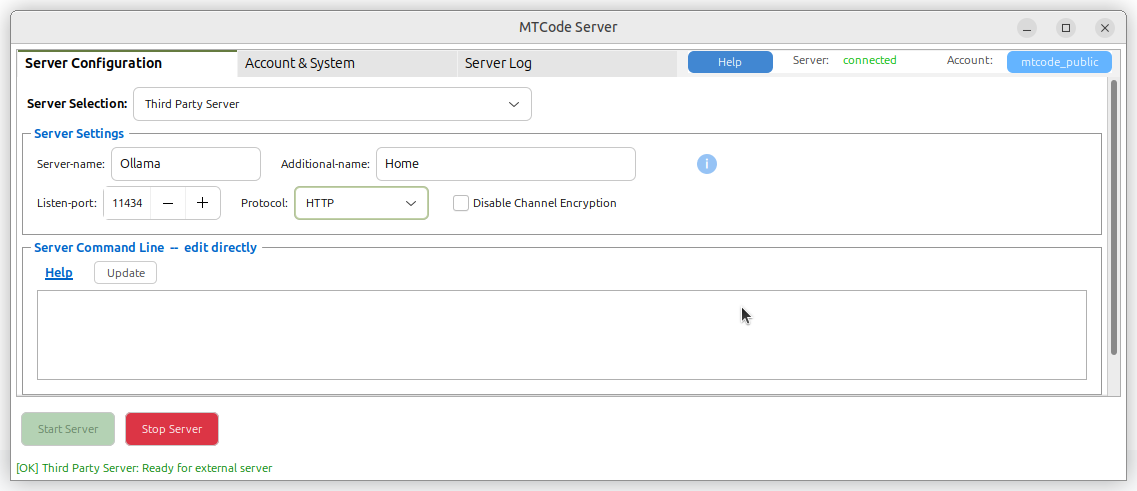
mtserver-cli --server-name "Ollama" --listen-port 11434 --protocol HTTP --start
# 启动并发布 Python Web 服务器以共享 Pictures 文件夹
mtserver-cli --server-name demo:Pictures --listen-port 8080 --protocol HTTP --command "python3 -m http.server 8080 --directory /home/demo/Pictures" --start使用 mtserver-cli 终端程序发布服务。点击此处查看提供引导式设置的 MTCode Server 程序。
完整连接路径
DirectLink 负责传输连接,服务器端和 Portal 端工具分别处理两端与服务有关的细节。
服务保持私有。 整个流程无需公网服务器地址、入站端口转发或 VPN。授权对象是指定服务,而不是整台计算机或整个网络。
MTCode Portal 与 mtportal-cli
用户可选择最适合自己的界面。两个客户端发现相同的授权服务,并共用本地端口映射设置。
桌面图形界面列出服务及其所属账户、计算机、协议和本地端口。单击即可连接:HTTP 服务可在浏览器中打开,SSH 或 SFTP 可在终端中打开,受支持的桌面协议则使用对应客户端。双击显示的端口即可修改该服务的本地端口映射。本地连接地址也随时可供其他应用使用。
键盘操作的终端程序显示同样的账户、计算机、服务、协议、端口和连接信息。选择服务即可启动或复制连接,也可直接在终端中修改映射。
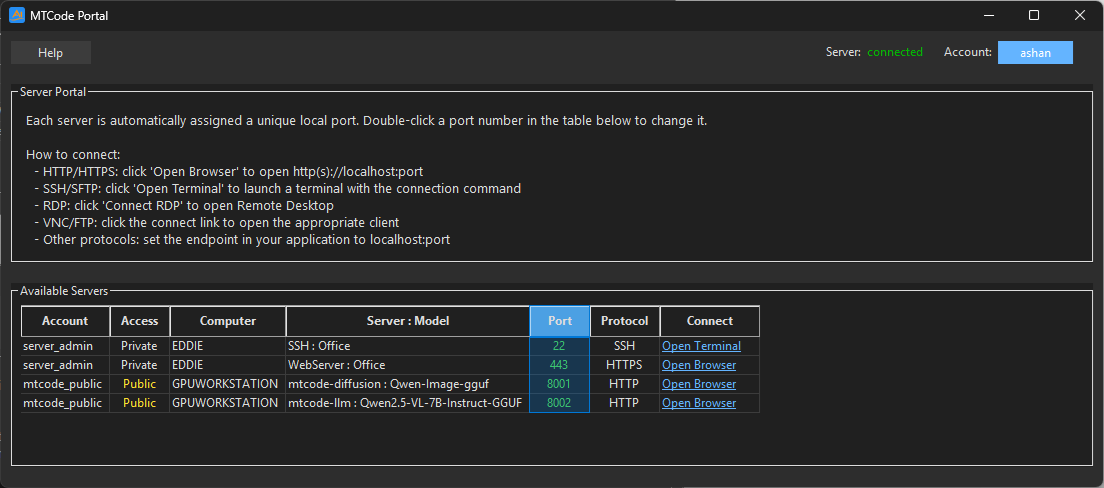
授权服务集中显示在一个界面中。每项服务都会获得可用本地端口和与协议匹配的连接操作。
可预测的本地端口
Portal 通常为每项服务选择一个唯一的可用端口,避免多台远程计算机使用相同标准端口时发生冲突。如果本地客户端依赖特定入口,可将该服务固定到指定端口。
localhost:11434,已使用 Ollama 默认地址的应用即可通过 DirectLink 连接。settings.json 中。Portal 下次启动时,同一项特定服务仍会使用同一本地端口。通过精简命令行或桌面图形界面发布服务,为用户提供一个统一 Portal,让每项授权服务都从稳定的本地地址打开。